Bedienungsanleitung zu den Broadcast-Applets

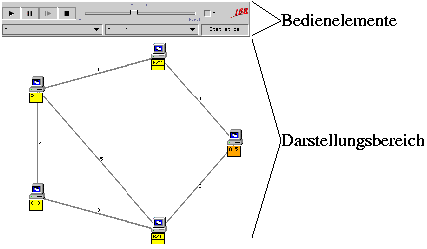
Die drei Broadcast-Applets (zum Fluten, Multidestination-Routing und Reverse-Path-Forwarding) sind von der Bedienung und der Benutzeroberfläche identisch aufgebaut. Die Oberfläche teilt sich jeweils in zwei Bereiche auf, den Darstellungsbereich und den Bedienelementebereich.

Der Darstellungbereich

Der Darstellungsbereich ist der Bereich, in dem der Ablauf des Broadcasting dargestellt wird.

Die einzelnen, die Rechner repräsentierenden Knoten sind als Symbole mit einem erg&aunl&nzenden schwarz umrandeten Rechtecke dargestellt (Sender und Empfänger in Bild 2). Der Senderknoten unterscheidet sich durch die orange Färbung von den gelben Empfägerknoten. Jeder Knoten hat einen eindeutigen Identifier (links im Rechteck) und eine Durchlaufverzögerung, die angibt, wieviele Zeiteinheiten eine Nachricht im Knoten verweilt, bevor diese weitergeschickt wird.


Bild 2: Darstellungselemente

Die Verbindungen zwischen den Knoten sind als graue Linien dargestellt. An jeder dieser Verbindungen ist eine Zahl angegeben, die besagt, wieviele Zeiteinheiten eine Nachricht auf dieser Leitung zur Übertragung benötigt.

Die Nachrichten selbst sind als rot gefülltes kleines Quadrat dargestellt, das sich entlang der Verbindungen bewegt. Befindet sich eine Nachricht in einem Knoten und wird dort um die im Knoten angegebene Zeit verzögert, dann wird die Nachricht als kleines Quadrat unten im Knoten dargestellt.

Anzeige der Simulationszeit

In der linken oberen Ecke des Darstellungsfensters wird während der Simulation die aktuelle Simulationszeit eingeblendet.

Wahl des Senderknotens

Es kann jederzeit ein neuer Senderknoten gewählt werden, indem auf einen der Empfängerknoten ein Doppelklick ausgeführt wird. Der alte Senderknoten wird daraufhin gelb, der neue Sender orange gefärbt, um den neuen Sender zu kennzeichnen.

Bewegen der Knoten

Die Knoten können in der Darstellungsfläche frei bewegt werden, indem sie bei gedrückter linker Maustaste umhergezogen werden. Dieses Verschieben beeinflußt nur die Darstellung und erlaubt, die Knoten übersichtlicher anzuordnen. Die Simulation bleibt dadurch unbeeinflußt.

Die Bedienelemente

Über die Bedienelemente (Bild 3) wird der Ablauf der Simulation gesteuert. Diese werden im folgenden in der Reihenfolge ihrer Anordnung erläutert. Die Darstellung der Bedienelemente kann je nach Browser und verwendetem Betriebssystem leicht variieren.

Bild 3: Bedienelemente

Play, Pause, Schritt und Stop

Über die vier Knöpfe oben links bei den Bedienelementen wird die Simulation gesteuert. Die Knöpfe haben eine Funktionalität ähnlich einem CD-Player. Mit Play wird die Simulation gestartet. Pause kann die Simulation unterbrechen. Die Simulation kann dann mit Play oder Schritt fortgesetzt werden. Mit Schritt wird die Simulation in Einzelschritten fortgesetzt. Stop setzt die Simulation auf den Anfang zurück.

Geschwindigkeit

Die Geschwindigkeit (Speed) des Ablaufs des Broadcastings kann mit diesem Slider (mitte oben) festgelegt werden.

Durchlaufart

Hier kann unterschieden werden, ob nach dem Start der Simulation nur einmal mit dem aktuellen Sender simuliert wird oder ob nacheinander jeder Knoten einmal als Sender agiert und eine Nachricht an alle anderen Knoten sendet (all aktiviert).

Graph

Mit Hilfe dieses Ausklappmenüs (links unten) kann eines von mehreren vorgegebenen Szenarien ausgewählt werden: Der Entwurf eigener Szenarien ist nicht möglich.

Algorithmus

Mit Hilfe dieses Ausklappmenüs (mitte unten) kann einer von drei Broadcast Algorithmen ausgewählt werden:

Statistics

Öffnet ein zusätzliches Fenster mit Informationen zu Anzahl der insgesamt verschickten Pakete (packets), der Dauer des Broadcasts (Duration) und der Anzahl der Blockierungen durch belegte Leitungen (Blockings).